Thứ Tư, 2 tháng 2, 2011

Tạo khung cho từng đoạn văn bản

Quét chọn đoạn văn bản cần thực hiện, bấm menu Format > Borders and Shading. Ở cửa sổ hiện ra, bấm thẻ Borders, bấm chọn một dạng khung là: Box, Shadow, 3-D ở phần Setting. Bấm chọn loại đường kẻ khung ở ô Style. Bấm ô Color, chọn màu cho đường kẻ khung. Bấm ô Width chọn bề dày đường kẻ khung. Trong khi bấm chọn, quan sát khung Preview để biết trước dạng khung sắp tạo. Cuối cùng bấm ô Apply to, chọn Paragraph nếu muốn tạo khung cho cả đoạn văn bản hoặc chọn Text nếu chỉ muốn tạo khung cho cho hàng đã chọn, bấm OK.
Nếu tạo khung sai, quét chọn lại vùng văn bản trong khung đã tạo, truy cập vào cửa sổ tạo khung nói trên, bấm chọn None ở phần Setting, bấm OK.
Tô màu nền khung văn bản.
Quét chọn vùng văn bản cần thực hiện, bấm menu format > Border and Shading. Ở cửa sổ hiện ra, bấm thẻ Shading. Bấm ô Apply to, chọn dạng tô làParagraph cho cả đoạn văn bản hay chọn Text để chỉ tô các hàng trong vùng chọn. Bấm chọn màu cần tô trong phần Fill. Bấm ô Style chọn mẫu tô, bấm ôColor chọn màu dùng cho mẫu tô. Bấm OK. Nếu thực hiện sai, quét chọn lại vùng văn bản đã tô, truy cập cửa sổ tô màu nền, bấm chọn No Fill, bấm OK.
Tạo đường viền trang văn bản.
Đối với trang bìa hoặc trang văn bản có đường viền trang, bấm menu Format > Borders and Shading. Ở cửa sổ hiện ra, bấm thẻ Page Border rồi thực hiện chọn dạng đường viền như khi chọn khung. Tuy nhiên, ở phần tạo này có thêm một số tính năng khác: Bấm ô Art (nếu phần này chưa được cài sẵn sẽ xuất hiện thông báo yêu cầu bỏ đĩa DC-ROM Office để cài thêm), chọn một dạng đường viền; Bấm ô Apply to: Chọn Whole Document để tạo đường viền cho tất cả các trang, chọn This Section để chỉ áp dụng cho section có con nháy đang đứng, chọn This section - First page only để tạo viền cho trang đầu tiên của section hiện hành, chọn This section - All except first page để tạo viền cho toàn bộ trang có trong section nhưng trừ trang đầu tiên.

xoá mũi tên shortcut icon trên desktop

Như này bạn à bạn vao Start /run /gõ regedit rồi bấm ok
Tìm đến khóa HKEY_CLASSES_ROOT\lnkfile, xóa mục IsShortcut
restart lại máy thế là ok
Icon trên desktop đã không còn dấu mũi tên nưa 

8 cách dễ dàng để giải phóng RAM giúp máy chạy nhanh hơn

Máy vi tính thời nay cần nhiều RAM để có thể hoạt động hiệu quả hơn, đặc biệt là nếu nó đang chạy Windows Vista 32-bit.
Một hệ thống với 2GB bộ nhớ RAM vẫn có thể chạy ì ạch nếu nó được cấu hình không tốt và bạn phải nâng cấp lên 4GB RAM để rồi phát hiện ra PC của mình chỉ có thể truy cập khoảng 3GB. Vậy dung lượng RAM đã đi đâu, và có cách nào giúp bạn có thể lấy lại không? Cài đặt Windows Vista 64-bit có thể tạo nên sự khác biệt thực sự nếu như phần cứng của bạn đủ đáp ứng. Nhưng nếu điều đó quá tầm với bạn thì vẫn còn có các cách khác để khắc phục. Sau đây là những điều bạn cần biết.
1. Kiểm soát những chương trình lúc khởi động:

Con đường dẫn tới việc làm chủ bộ nhớ máy tính bắt đầu bằng việc nắm quyền kiểm soát nhiều hơn đối với những chương trình bạn đang chạy.
Vào Start > All Programs và gỡ bỏ bất kỳ phần mềm nào bạn không sử dụng, sau đó khởi chạy MSCONFIG.EXE và nhấp vào thẻ Startup để xem những gì được cấu hình khởi động cùng Windows. Nếu bạn thấy những chương trình không cần thiết, bạn có thể gỡ bỏ hoặc thay đổi các thiết lập của nó để chương trình ấy không tự khởi động khi bạn đăng nhập vào Windows.

Ứng dụng Add-ons cho các trình duyệt, Microsoft Office và những thứ tương tự cũng có thể tiêu thụ lượng RAM lớn đến không ngờ. Kiểm tra các add-ons trên trình duyệt hiện tại của bạn (vào Tools > Manage Add-ons trong IE, Tools > Add-ons trong Firefox) và vô hiệu hóa (hoặc gỡ bỏ cài đặt) bất kỳ cái nào mà bạn không sử dụng đến.

2. Vô hiệu hóa những dịch vụ không mong muốn:

Để tăng tốc cho Windows một số người khuyên bạn nên vô hiệu hoá dịch vụ Windows không cần thiết. Nhưng trong hầu hết các trường hợp thì cách này không hiệu quả lắm, ngoại trừ Windows Defender, nó chiếm khoảng 20MB (hoặc nhiều hơn nếu bạn để nó chạy nền). Nếu bạn đã có một công cụ Antispyware hoặc Antivirus khác thì nên tắt Defender (trong Vista, chạy Windows Defender, nhấp chuột vào Tools > Options, cuộn xuống và bỏ chọn 'Use Windows Defender')

Nếu bạn quyết định thử vô hiệu hoá các dịch vụ khác, bấm vào Start khởi chạy services.msc, di chuyển xuống trong danh sách để xem những gì có sẵn. Trên máy tính thử nghiệm cài đặt Windows Vista Ultimate, chúng tôi có thể vô hiệu hoá một cách an toàn những dịch vụ sau bằng cách click đúp chuột vào và thiết lập Startup type thành Disabled.

Apple Mobile Device: đi kèm iTunes, không cần thiết nếu như bạn không có một thiết bị của Apple để kết nối.

Distributed Link Tracking Client: duy trì các liên kết giữa các tập tin trên một mạng lưới tên miền, không phải là một tính năng mà chúng tôi sử dụng.

Nero BackItUp Scheduler 3: cung cấp với Nero Burning ROM, nhưng không cần thiết nếu bạn không sử dụng các công cụ back-up.

Offline Files: hữu ích nếu bạn đồng bộ hóa các tập tin giữa các máy tính, nhưng chúng tôi không cần.

Tablet PC Input Service: Đây không phải là một Tablet PC (máy tính bảng).

Quá trình này có lẽ giúp phục hồi 10MB bộ nhớ RAM. Bạn có thể đạt được nhiều hơn nếu bạn lược bỏ thêm nhiều dịch vụ, nhưng bạn cũng gặp những sự cố nguy hiểm nếu bạn loại bỏ những thứ gì đó mà bạn thực sự cần.

3. Giảm bớt yêu cầu phần cứng:

Nếu PC của bạn có 4GB bộ nhớ thì rất có thể bạn sẽ thấy rằng chỉ có thể truy cập từ 3 đến 3.5GB RAM, bởi vì BIOS của bạn đã cấp phần địa chỉ trống còn lại cho card màn hình, card mạng, và những phần cứng khác.
Để xem những gì được cấp cho phần cứng trên PC của bạn, khởi chạy Device Manager (bấm vào Start và nhập devmgmt.msc), bấm View > Resources by type và mở rộng bộ nhớ. Phần tài nguyên thực sự bị cắt mất hầu như chắc chắn là do card màn hình của bạn. Nếu bạn có một chiếc card đồ họa 512MB, thì có thể nói rằng nó sẽ chiếm lấy 512MB (và nhiều hơn nữa, trên thực tế) ô nhớ của bạn. Điều này có lẽ sẽ không phải là vấn đề nếu bạn có 2GB RAM mà ở đó không có phần bộ nhớ nào bị khóa, nhưng nếu bạn có 4GB thì nó sẽ ngăn cản bạn sử dụng tối đa bộ nhớ.

Bạn không thể giải quyết vấn đề này một cách hoàn toàn, nhưng cũng có những cách để giảm tác động của nó. Ví dụ, nếu bạn có cài đặt một card mở rộng mà bạn không còn cần nữa, hãy tháo gỡ nó. Nếu bạn không tận dụng hết card màn hình thì hãy xem xét hạ nó xuống với một mức RAM tối thiểu (128MB là đủ để chạy Vista). Kiểm tra BIOS để tắt các tính năng mà bạn không cần. Có một trình đơn thường được gọi là 'Onboard Device Configuration’ hoặc ‘Integrated Periphrals’, nơi bạn có thể vô hiệu hoá card đồ họa on-board, card âm thanh tích hợp, network adapters hay kênh IDE chưa sử dụng...v.v.. Dùng cách này để tắt các phần cứng dư thừa, BIOS sẽ không phân bổ bộ nhớ cho chúng và phần dung lượng ấy sẽ dành cho bạn.
4. Tắt những tính năng không cần thiết:

Đừng kích hoạt quá nhiều tính năng Windows, trừ khi bạn thực sự cần nó. Ví dụ để tăng tốc cho Windows Vista, tắt các giao diện Aero nếu bạn có thể làm việc mà không có nó (click chuột phải vào màn hình, chọn Personalize > Theme và chọn Windows Classic). Máy tính của bạn sẽ nhìn không đẹp lắm, nhưng bù lại bạn sẽ tiết kiệm gần 40MB bộ nhớ RAM. Nếu việc xem biểu tượng mạng nhấp nháy khi chuyển giao dữ liệu là không cần thiết, click chuột phải vào biểu tượng, chọn Turn Off Activity Animation và bạn sẽ tiết kiệm được 1 đến 5Mb bộ nhớ RAM.

5. Chạy Explorer hiệu quả:

Windows Explorer có thể chạy mỗi cửa sổ Explorer trong một quá trình riêng biệt, vì vậy, nếu một cửa sổ bị treo thì nó sẽ không ảnh hưởng tới cái khác. Nghe thật hợp lý, nhưng trong thử nghiệm của chúng tôi, nó sử dụng ít nhất thêm 10MB bộ nhớ RAM cho mỗi cửa sổ Explorer bạn mở. Nếu Windows vẫn bị treo nên tìm hiểu lý do tại sao, tắt tính năng này đi và đòi lại phần bộ nhớ bị lãng phí. Click vào Tools > Folder Options > View, di chuyển xuống và chắc chắn rằng 'Launch folder windows in a separate process' không được chọn và bấm vào OK.

6. Giảm thiểu các ứng dụng:

Nếu bạn đang chạy một ứng dụng, chắc hẳn nó sẽ tiêu thụ RAM, nhưng có một cách để giảm bớt điều đó: giảm thiểu nó. Nếu ứng dụng không thực hiện bất kỳ việc gì (ví dụ một trình duyệt với một vài tab mở), khi nó được giảm thiểu, Windows sẽ nhận lại phần bộ nhớ dành cho nó để cung cấp cho ứng dụng khác. Vì vậy, tốt nhất là nên giảm thiểu các chương trình không hoạt động hơn là để mặc những cửa sổ của nó trên màn hình desktop của bạn.

7. Tránh các công cụ tối ưu hóa không rõ ràng:

Đừng lãng phí thời gian của bạn với các thủ thuật thiếu hiệu quả liên quan tới việc tối ưu bộ nhớ hoặc với những chương trình vô dụng chỉ làm mọi thứ tồi tệ hơn.
Một số trang web khuyên dùng chương trình tinh chỉnh Registry 'AlwaysUnloadDLL' được giới thiệu rằng giúp Windows giải phóng DLLs ngay sau khi chương trình sử dụng chúng được đóng. Nhưng nó không hoạt động trong XP hay Vista. Những người khác lại quả quyết rằng thiết lập khóa cho Windows XP Registry có thể kích hoạt Superfetch (một tiện ích của Windows Vista) trong Windows XP. Đó thật là chuyện hoang đường. Nhiều trang web còn giới thiệu những chương trình tối ưu RAM với nhiều lời hứa hẹn, nhưng chúng không thể khắc phục được lỗi bộ nhớ và không thể 'giải phóng' RAM (trong thực tế, chúng còn chiếm dụng thêm bộ nhớ).

8. Theo dõi máy tính của bạn:

Một khi bạn đã dọn dẹp máy tính, hãy khởi động lại và nhìn xem những gì đang sử dụng RAM của bạn.
Bấm Ctrl + Shift + Esc để mở Task Manager, chọn thẻ Processes, bấm View > Select Columns và chắc rằng 'Memory (Private Working Set)’ được chọn. Bấm OK, chọn nút ‘Show processes from all users’, sau đó bấm vào tiêu đề cột 'Memory (Private Working Set)'.
Bây giờ bạn sẽ thấy từng quá trình trên hệ thống, theo thứ tự mà ở đó chúng đang sử dụng bộ nhớ. Duyệt trong danh sách – bạn có đang chạy bất kỳ chương trình nền nào mà bạn thực sự không cần? Nếu có, hãy tắt nó đi. Nếu bạn phát hiện một tiến trình mà bạn không rõ nó là gì, hãy nhập tên của tiến trình đó lên Google để tìm hiểu thêm.

Nếu bạn thực sự muốn đi sâu vào các hoạt động của máy PC, có hai công cụ Sysinternal vô giá dành cho bạn. Autoruns sẽ hiển thị tất cả mọi thứ được tải khi Windows khởi động, trong khi Process Explorer hiển thị các chương trình đang chạy một cách rất chi tiết và cho bạn thấy những nguồn tài nguyên mà chúng đang sử dụng. Đây là những công cụ tối ưu máy tính tốt nhất hiện nay.


theo dõi nha (mình cũng mới vào nganh IT nên bạn nào có tài liệu nào hay hãy chia sẽ cho mình với nha)

12 Thủ thuật cho Windows XP


Kiểm tra và sửa lỗi Winsock2

Một trong những triệu chứng của lỗi Winsock2 là khi bạn thử giải phóng hay tạo mới một địa chỉ IP bằng cách sử dụng IPCONFIG và nhận được thông báo: “The page cannot be displayed. Additionally, you may have no IP address or no Automatic Private IP Addressing (APIPA) address, and you may be receiving IP packets but not sending them”.

Bạn có thể sửa lỗi Winsock2 bằng cách:

- Vào Start/Run, gõ Regedit

- Tìm và xóa 2 nhánh:

• HKEY_LOCAL_MACHINE\System\CurrentControlSet\Services\Winsock

• HKEY_LOCAL_MACHINE\System\CurrentControlSet\Services\Winsock2

- Khởi động lại máy tính

- Vào Network Connections

- Nhấn chuột phải vào biểu tượng kết nối rồi chọn Properties chọn thẻ Networking

- Nhấn nút Install

- Chọn Protocol

- Nhấn nút Add

- Nhấn nút Have Disk

- Tìm đến thư mục Windows\inf

- Nhấn nút Open

- Nhấn nút OK

- Chọn Internet Protocol (TCP/IP)

- Nhấn OK

- Khởi động lại máy

2. Không hiển thị tên máy trong Network Neighborhood

Nếu bạn muốn chia sẻ file giữa các máy nhưng lại không muốn hiển thị tên máy vào danh sách Network Neighborhood thì bạn có thể làm như sau: Vào Start/Run, gõ net config server /hidden:yes

3. Bật các phím Caps Lock, Num Lock và Scroll Lock khi khởi động Windows XP

Bạn muốn các phím Caps lock, Scroll lock hay Num lock luôn tự động bật lên mỗi khi khởi động Windows XP? thủ thuật Registry sau sẽ giúp bạn.

- Vào Start/Run, gõ Regedit

- Tìm đến khóa HKEY_CURRENT_USER \ Control Panel \ Keyboard

- Nhấn đúp chuột vào mục InitialKeyboardIndicators rồi thiết lập một trong các thông số sau:

• 0 : Tắt (off) cả 3 phím Caps Lock, Scroll Lock và Num Lock

• 1 : Bật phím Caps Lock

• 2 : Bật phím Num Lock

• 4 : Bật phím Scroll Lock

• 3 : Bật phím Caps Lock và phím Num Lock

• 5 : Bật phím Caps Lock và phím Scroll Lock

• 6 : Bật phím Num Lock và Scroll Lock

• 7 : Bật cả 3 phím Caps Lock, Num Lock và Scroll Lock.
- Sau khi thiết lập xong, thoát khỏi Registry Editor, khởi động lại máy để xem kết quả.

4. Kiểm tra hệ thống mạng với Network Diagnostics

Vào Start/Run, gõ NETSH DIAG GUI. Cửa sổ Help and suport Center hiện ra, tại đây bạn có thể nhấn nút Set scanning options để lựa chọn các thành phần muốn kiểm tra rồi nhấn nút Scan your system để bắt đầu.

5. Sửa lỗi sau khi cài đặt Norton Antivirus

Thỉnh thoảng bạn không thể truy cập Windows XP sau khi cài Norton Antivirus và gặp thông báo lỗi: “The servers configuration parameter “irpstacksize” is too small for the server to use a local device”. Bạn có thể khắc phục bằng cách:

• Vào Start/Run, gõ Regedit

• Tìm đến nhánh HKEY_LOCAL_MACHINE\SYSTEM\CurrentControlSet\Services\lanmanserver\parameters

• Sửa giá trị của IRPStackSize thành 15

• Khởi động lại máy.

6. Shutdown / Reboot / Logoff máy tính bằng Shortcut

Nhấn chuột phải vào desktop, chọn New/Shortcut, nhập vào nội dung sau shutdown -s -t 00 để tắt máy (shutdown), nhấn Next để tiếp tục, nhấn Finish để hoàn tất. Nếu muốn khởi động lại (reboot) thì nhập vào shutdown -r -t 00, muốn thoát đăng nhập (logoff) thì nhập shutdown -l -t 00.

Lưu ý: tham số -t XX là thời gian chờ thi hành lệnh, với XX là số giây, mặc định là 20 giây.

7. Tự động xóa Page file khi Shutdown

Theo mặc định Windows luôn tạo ra các Page File (hỗ trợ cho bộ nhớ ảo). Bạn có thể cho Windows tự động xóa các file này lúc shutdown bằng cách:

• Vào Start/Run, gõ Regedit

• Tìm đến nhánh HKEY_LOCAL_MACHINE\SYSTEM\CurrentControlSet\Control\Session Manager\Memory Management

• Nhập giá trị cho mục ClearPageFileAtShutdown là 1.

8. Explorer tự động mở thư mục do bạn chỉ định

Thông thường mỗi khi khởi động Windows Explorer bạn phải tốn thêm thời gian để đi đến thư mục mà mình thường dùng, vậy tại sao không để Explorer tự động mở sẵn thư mục này? Rất đơn giản, bạn có thể làm như sau:

• Tạo một shortcut cho Explorer trên desktop

•Nhấn chuột phải vào shortcut này rồi chọn Properties, nhập nội dung sau vào ô Target:

%SystemRoot%\explorer.exe /n, /e, d:\internet

Với d:\Internet là đường dẫn đến thư mục cần mở mỗi khi khởi động Explorer.

9. Màn hình Logon Screen theo kiểu Windows NT

Nếu bạn đã “quen” với kiểu màn hình Logon Screen của Windows NT và muốn áp dụng nó cho Windows XP thì có thể làm như sau:

• Vào Control Panel/User Accounts

• Nhấn vào Change the way users log on and off

• Bỏ dấu chọn ở mục Use the Welcome screen

• Nhấn Apply Options để áp dụng

10. Thay đổi kích thước của Thumbnail

Vào Registry, tìm các nhánh sau:

• Nếu chỉ l người dùng:
HKEY_CURRENT_USER \ Software \ Microsoft \ Windows \ CurrentVersion \ Explorer

• Nếu cho tất cả người dùng:
HKEY_LOCAL_MACHINE \ Software \ Microsoft \ Windows \ CurrentVersion \ Explorer
Tại đây bạn hãy tạo thêm một DWORD với tên ThumbnailSize rồi gán cho nó một giá trị trong khoảng từ 32 (nhỏ nhất) đến 256 (lớn nhất).

11. Phím Windows có thể làm được gì?

Nếu để ý bạn sẽ thấy trên bàn phím máy tính có 1 phím in hình cửa sổ Windows, khi nhấn phím đó sẽ tự động mở Start menu cho bạn. Tuy nhiên phím Windows còn có những tác dụng sau mà có thể bạn chưa biết:

Windows: Hiển thị Start menu

Windows + D: Thu nhỏ tất cả các cửa sổ hiện hành

Windows + E: Hiển thị Windows Explorer

Windows + F: Hiển thị Search for files

Windows + Ctrl + F: Hiển thị Search for computer

Windows + F1: Hiển thị Help and Support Center

Windows + R: Hiển thị hộp thoại Run

Windows + Break: Hiển thị System Properties

Windows + Shift + M: Mở lại các cửa sổ đã thu nhỏ

Windows + tab: Di chuyển đến thanh Taskbar

Windows + L: Khoá máy tính (hoặc chuyển đổi người dùng Windows)

Windows + U: Hiển thị Utility Manager

12. Hiển thị thẻ Security trong Windows XP Home

Thẻ Security có chức năng cho phép hoặc không cho phép người dùng truy xuất dữ liệu trên file, thư mục, ổ đĩa... thẻ này có sẵn trong Windows XP Home nhưng vì một lý do nào đó mà bạn không tìm thấy thẻ này thì sao? Đừng lo thủ thuật sau sẽ giúp Windows XP Home hiển thị thẻ Security:

Đầu tiên bạn hãy vào trang http://www.microsoft.com/ntserver/nts/down...scm/default.asp để tải về tiện ích x86 (Intel), nhấn đúp vào tập tin SCESP4I.EXE để giải nén các file cần thiết vào một thư mục tạm nào đó trên đĩa cứng. Sau khi giải nén, vào thư mục chứa các file vừa giải nén, nhấn chuột phải lên tập tin Setup.inf rồi chọn Install để tiến hành cài đặt. Sau khi cài đặt xong, khởi động lại máy tính để thấy kết quả.

Nếu bạn không thể vào được trang web vừa nêu trên, bạn có thể vào trang ftp://ftp.microsoft.com/bussys/winnt/winnt-public/tools/SCM, nhấn chuột phải vào file SCESP4I.EXE, chọn copy rồi chép về máy của bạn.

Lưu ý: trước khi tiến hành, bạn nên sao lưu toàn bộ hệ thống để đề phòng bất trắc có thể xảy ra (có thể dùng chức năng System Restore của Windows XP Home để làm việc này).
Theo PCWorld

12 Thủ thuật cho Windows XP

12 Thủ thuật cho Windows XP

Kiểm tra và sửa lỗi Winsock2

Một trong những triệu chứng của lỗi Winsock2 là khi bạn thử giải phóng hay tạo mới một địa chỉ IP bằng cách sử dụng IPCONFIG và nhận được thông báo: “The page cannot be displayed. Additionally, you may have no IP address or no Automatic Private IP Addressing (APIPA) address, and you may be receiving IP packets but not sending them”.

Bạn có thể sửa lỗi Winsock2 bằng cách:

- Vào Start/Run, gõ Regedit

- Tìm và xóa 2 nhánh:

• HKEY_LOCAL_MACHINE\System\CurrentControlSet\Services\Winsock

• HKEY_LOCAL_MACHINE\System\CurrentControlSet\Services\Winsock2

- Khởi động lại máy tính

- Vào Network Connections

- Nhấn chuột phải vào biểu tượng kết nối rồi chọn Properties chọn thẻ Networking

- Nhấn nút Install

- Chọn Protocol

- Nhấn nút Add

- Nhấn nút Have Disk

- Tìm đến thư mục Windows\inf

- Nhấn nút Open

- Nhấn nút OK

- Chọn Internet Protocol (TCP/IP)

- Nhấn OK

- Khởi động lại máy

2. Không hiển thị tên máy trong Network Neighborhood

Nếu bạn muốn chia sẻ file giữa các máy nhưng lại không muốn hiển thị tên máy vào danh sách Network Neighborhood thì bạn có thể làm như sau: Vào Start/Run, gõ net config server /hidden:yes

3. Bật các phím Caps Lock, Num Lock và Scroll Lock khi khởi động Windows XP

Bạn muốn các phím Caps lock, Scroll lock hay Num lock luôn tự động bật lên mỗi khi khởi động Windows XP? thủ thuật Registry sau sẽ giúp bạn.

- Vào Start/Run, gõ Regedit

- Tìm đến khóa HKEY_CURRENT_USER \ Control Panel \ Keyboard

- Nhấn đúp chuột vào mục InitialKeyboardIndicators rồi thiết lập một trong các thông số sau:

• 0 : Tắt (off) cả 3 phím Caps Lock, Scroll Lock và Num Lock

• 1 : Bật phím Caps Lock

• 2 : Bật phím Num Lock

• 4 : Bật phím Scroll Lock

• 3 : Bật phím Caps Lock và phím Num Lock

• 5 : Bật phím Caps Lock và phím Scroll Lock

• 6 : Bật phím Num Lock và Scroll Lock

• 7 : Bật cả 3 phím Caps Lock, Num Lock và Scroll Lock.
- Sau khi thiết lập xong, thoát khỏi Registry Editor, khởi động lại máy để xem kết quả.

4. Kiểm tra hệ thống mạng với Network Diagnostics

Vào Start/Run, gõ NETSH DIAG GUI. Cửa sổ Help and suport Center hiện ra, tại đây bạn có thể nhấn nút Set scanning options để lựa chọn các thành phần muốn kiểm tra rồi nhấn nút Scan your system để bắt đầu.

5. Sửa lỗi sau khi cài đặt Norton Antivirus

Thỉnh thoảng bạn không thể truy cập Windows XP sau khi cài Norton Antivirus và gặp thông báo lỗi: “The servers configuration parameter “irpstacksize” is too small for the server to use a local device”. Bạn có thể khắc phục bằng cách:

• Vào Start/Run, gõ Regedit

• Tìm đến nhánh HKEY_LOCAL_MACHINE\SYSTEM\CurrentControlSet\Services\lanmanserver\parameters

• Sửa giá trị của IRPStackSize thành 15

• Khởi động lại máy.

6. Shutdown / Reboot / Logoff máy tính bằng Shortcut

Nhấn chuột phải vào desktop, chọn New/Shortcut, nhập vào nội dung sau shutdown -s -t 00 để tắt máy (shutdown), nhấn Next để tiếp tục, nhấn Finish để hoàn tất. Nếu muốn khởi động lại (reboot) thì nhập vào shutdown -r -t 00, muốn thoát đăng nhập (logoff) thì nhập shutdown -l -t 00.

Lưu ý: tham số -t XX là thời gian chờ thi hành lệnh, với XX là số giây, mặc định là 20 giây.

7. Tự động xóa Page file khi Shutdown

Theo mặc định Windows luôn tạo ra các Page File (hỗ trợ cho bộ nhớ ảo). Bạn có thể cho Windows tự động xóa các file này lúc shutdown bằng cách:

• Vào Start/Run, gõ Regedit

• Tìm đến nhánh HKEY_LOCAL_MACHINE\SYSTEM\CurrentControlSet\Control\Session Manager\Memory Management

• Nhập giá trị cho mục ClearPageFileAtShutdown là 1.

8. Explorer tự động mở thư mục do bạn chỉ định

Thông thường mỗi khi khởi động Windows Explorer bạn phải tốn thêm thời gian để đi đến thư mục mà mình thường dùng, vậy tại sao không để Explorer tự động mở sẵn thư mục này? Rất đơn giản, bạn có thể làm như sau:

• Tạo một shortcut cho Explorer trên desktop

•Nhấn chuột phải vào shortcut này rồi chọn Properties, nhập nội dung sau vào ô Target:

%SystemRoot%\explorer.exe /n, /e, d:\internet

Với d:\Internet là đường dẫn đến thư mục cần mở mỗi khi khởi động Explorer.

9. Màn hình Logon Screen theo kiểu Windows NT

Nếu bạn đã “quen” với kiểu màn hình Logon Screen của Windows NT và muốn áp dụng nó cho Windows XP thì có thể làm như sau:

• Vào Control Panel/User Accounts

• Nhấn vào Change the way users log on and off

• Bỏ dấu chọn ở mục Use the Welcome screen

• Nhấn Apply Options để áp dụng

10. Thay đổi kích thước của Thumbnail

Vào Registry, tìm các nhánh sau:

• Nếu chỉ l người dùng:
HKEY_CURRENT_USER \ Software \ Microsoft \ Windows \ CurrentVersion \ Explorer

• Nếu cho tất cả người dùng:
HKEY_LOCAL_MACHINE \ Software \ Microsoft \ Windows \ CurrentVersion \ Explorer
Tại đây bạn hãy tạo thêm một DWORD với tên ThumbnailSize rồi gán cho nó một giá trị trong khoảng từ 32 (nhỏ nhất) đến 256 (lớn nhất).

11. Phím Windows có thể làm được gì?

Nếu để ý bạn sẽ thấy trên bàn phím máy tính có 1 phím in hình cửa sổ Windows, khi nhấn phím đó sẽ tự động mở Start menu cho bạn. Tuy nhiên phím Windows còn có những tác dụng sau mà có thể bạn chưa biết:

Windows: Hiển thị Start menu

Windows + D: Thu nhỏ tất cả các cửa sổ hiện hành

Windows + E: Hiển thị Windows Explorer

Windows + F: Hiển thị Search for files

Windows + Ctrl + F: Hiển thị Search for computer

Windows + F1: Hiển thị Help and Support Center

Windows + R: Hiển thị hộp thoại Run

Windows + Break: Hiển thị System Properties

Windows + Shift + M: Mở lại các cửa sổ đã thu nhỏ

Windows + tab: Di chuyển đến thanh Taskbar

Windows + L: Khoá máy tính (hoặc chuyển đổi người dùng Windows)

Windows + U: Hiển thị Utility Manager

12. Hiển thị thẻ Security trong Windows XP Home

Thẻ Security có chức năng cho phép hoặc không cho phép người dùng truy xuất dữ liệu trên file, thư mục, ổ đĩa... thẻ này có sẵn trong Windows XP Home nhưng vì một lý do nào đó mà bạn không tìm thấy thẻ này thì sao? Đừng lo thủ thuật sau sẽ giúp Windows XP Home hiển thị thẻ Security:

Đầu tiên bạn hãy vào trang http://www.microsoft.com/ntserver/nts/down...scm/default.asp để tải về tiện ích x86 (Intel), nhấn đúp vào tập tin SCESP4I.EXE để giải nén các file cần thiết vào một thư mục tạm nào đó trên đĩa cứng. Sau khi giải nén, vào thư mục chứa các file vừa giải nén, nhấn chuột phải lên tập tin Setup.inf rồi chọn Install để tiến hành cài đặt. Sau khi cài đặt xong, khởi động lại máy tính để thấy kết quả.

Nếu bạn không thể vào được trang web vừa nêu trên, bạn có thể vào trang ftp://ftp.microsoft.com/bussys/winnt/winnt-public/tools/SCM, nhấn chuột phải vào file SCESP4I.EXE, chọn copy rồi chép về máy của bạn.

Lưu ý: trước khi tiến hành, bạn nên sao lưu toàn bộ hệ thống để đề phòng bất trắc có thể xảy ra (có thể dùng chức năng System Restore của Windows XP Home để làm việc này).
Theo PCWorld

Các quy trình khi làm một website

Thiết kế Website
 Quy trình để có một website chuyên nghiệp

1. Làm thế nào để có website?

Để có một website bạn phải tiến hành 5 bước
Bước 1: Đăng ký tên miền
Tên miền (Domain name) là một tên dễ nhớ để gán cho một địa chỉ trên internet, thí dụ: www.websitedoanhnghiep.vn ... Nó thay thế cho một dải những con số khó nhớ (gọi là Internet Protocol numbers) . Có thể hiểu tên miền như là địa chỉ (số nhà) trên mạng Interrnet. Nếu bạn tham gia hoạt động trên mạng internet thì đăng ký một tên miền là việc đầu tiên cần làm, tên miền riêng khẳng định vị trí, giúp khách hàng dễ tìm đến website của bạn, vừa bảo vệ thương hiệu của doanh nghiệp bạn trên Interrnet.
Bước 2: Thuê máy chủ (webhosting):
Web hosting là nơi không gian trên máy chủ có cài dịch vụ Internet như ftp, www,... nơi đó bạn có thể chứa nội dung trang web hay dữ liệu trên không gian đó. Lý do bạn phải thuê Web Hosting để chứa nội dung trang web, dịch vụ mail, ftp,... vì những máy tính đó luôn có một địa chỉ cố định khi kết nối vào Internet (đó là địa chỉ IP) , còn như nếu bạn truy cập vào internet như thông thường hiện nay thông qua các IPS (Internet Service Provider - Nhà cung cấp dịch vụ Internet) thì địa chỉ IP trên máy bạn luôn bị thay đổi, do đó dữ liệu trên máy của bạn không thể truy cập được từ những máy khác trên Internet.
Bước 3: Thiết kế website
Tuỳ theo quy mô và nhu cầu của từng cá nhân và doanh nghiệp, các website sẽ có các chức năng, và độ phức tạp khác nhau. Với đội ngũ chuyên gia và các lập trình viên sáng tạo, giầu kinh nghiệm, Kypernet sẽ giúp bạn có được website ấn tượng, đạt hiệu quả và tiết kiệm nhất.
Bước 4: Duy trì website
Website của bạn sau khi được xây dựng, cần thường xuyên cập nhật thông tin để đảm bảo độ tươi mới của nó. Qua đó, khách hàng có thể thấy được tình hình phát triển của công ty bạn.
Bước 5: Quảng bá website
Để website của bạn hoạt động có hiệu quả nhất, ngoài việc in địa chỉ website trên danh thiếp của công ty, giới thiệu với bạn bè và người thân, bạn còn có thể quảng bá trên các phương tiện thông tin đại chúng, các mạng thương mại, báo chí và các trang web điện tử.

2. Mất bao lâu để xây dựng website?

Chúng tôi sẽ tư vấn cho bạn các giải pháp để xây dựng website hiệu quả nhất, trong giai đoạn này chúng tôi sẽ tiến hành khảo sát nhu cầu và mục tiêu của bạn khoảng 1 đến 3 buổi. Từ đó xây dựng cấu trúc giao diện và các chức năng chính của website. Các nôi dung chính của website cũng được xác định trong giai đoạn này.
Giai đoạn phát triển website, chúng tôi sẽ tiến hành phác thảo website dựa trên các tài liệu bên bạn cung cấp trong vòng 1 tuần. Giao diện và nội dung chi tiết của website được thống nhất, chúng tôi sẽ chính thức bắt tay vào thực hiện website của bạn. Website sẽ được hoàn thành trong vòng 1 tháng.
Sau khi hoàn tất và nghiệm thu, chúng tôi sẽ tiến hành bàn giao và hướng dẫn sử dụng để bạn có thể tự quản lý được trang web của mình.
3. Các khoản chi phí khi xây dựng website?
Tuỳ theo nhu cầu xây dựng website mà bạn có thể chọn các gói website của chúng tôi hoặc bạn có thể tham khảo bảng giá xây dựng website của chúng tôi để biết thêm chi tiết. Song, trong quá trình tư vấn, chúng tôi cũng đưa cho bạn mức chi phí phù hợp với tình hình tài chính của bạn nhất.
 

4. Website mang lại lợi ích gì cho doanh nghiệp?
Tùy từng lĩnh vực kinh doanh của từng doanh nghiệp mà website mang lại những lợi ích khác nhau. Dưới đây là một vài lợi ích quan trọng:
  • Cơ hội quảng bá không giới hạn, công việc kinh doanh mở cử 24h/1ngày: Website của Bạn chính là một  văn phòng giao dịch kinh doanh toàn cầu luôn mở cửa 24h/ngày, 7 ngày/ tuần và 365 ngày /năm. Bất kỳ ai, dù ở đâu đều có thể ghé thăm văn phòng của Bạn.
  • Tiết kiệm và tối ưu: hãy tưởng tượng, thay vì phải gửi Catalogue bằng giấy hoặc đĩa CDROM cho khách hàng,  Bạn có thể mời khách hàng đến thăm website của mình với những thông tin còn cặn kẽ và đầy đủ hơn ở Catalogue. Bạn chẳng phải trả lương cho ai cả, mọi thứ ở văn phòng giao dịch toàn cầu của Bạn đều được thực hiện một cách chính xác và hoàn toàn tự động. Chi phí để có được một website thật là quá nhỏ bé so với núi chi phí mà bạn bỏ ra để quảng bá các hoạt động của Bạn bằng những phương tiện truyền thống.
  • Đồng hành và  vượt lên trên các đối thủ cạnh tranh trong một môi trường kinh doanh năng động
    Với việc có một website, Bạn đã sẵn sàng song hành cùng các đối thủ cạnh tranh chinh phục các cơ hội trong nền kinh tế Internet. Nếu website của Bạn được điều hành và phát triển dựa trên các giải pháp và công nghệ do Kypernet cung cấp, thì chúng tôi có thể đảm bảo rằng Bạn sẽ vượt lên trên các đối thủ cạnh tranh là một mục tiêu hoàn toàn  thực tiễn.
  • Có thêm hàng ngàn khách hàng mới, làm thỏa mãn cả những khách hàng khó tính nhất
    Với môi trường internet năng động, Bạn dễ dàng thay đổi và cập nhật thông tin lên website của mình để sẵn sàng làm thoả mãn yêu cầu của các khách hàng khó tính nhất. Và tất nhiên, nỗ lực cung cấp các thông tin chất lượng cao của Bạn sẽ mang lại kết quả là Bạn sẽ có thêm vô số các khách hàng tiềm năng và hàng ngàn khách hàng sử dụng sản phẩm và dịch vụ của bạn.
  • Tạo ra được hình ảnh về một Doanh nghiệp được tổ chức khoa học và hiệu quả
    Với việc tổ chức các thông tin trên website của mình hướng tới lợi ích của khách hàng thì khách hàng sẽ dễ dàng khai thác các thông tin trên website của Bạn. Và khi khách hàng hài lòng thì  Bạn đã xây dựng được hình ảnh tốt đẹp về mình trong tâm trí và tình cảm của khách hàng.
  • Phương tiện tốt nhất để Bạn tiếp thị sản phẩm, dịch vụ và hình ảnh của mình theo một hình thức mới.
    Thật vậy, với các công nghệ và kỹ thuật hiện đại hiện nay thì Bạn hoàn toàn có thể tin tưởng rằng website chắn chắn là là một phương tiện truyền thông tốt nhất để Bạn có thể thực hiện ý đồ của mình trong việc quảng bá và tiếp thị của mình một cách sinh động và hiệu quả nhất mà một phương tiện đơn lẻ khác không thể đáp ứng được
  1. Tìm hiểu khách hàng và ký kết hợp đồng, nhận đặt cọc hợp đồng
    • Trao đổi những vấn đề liên quan qua điện thoại,email, Livesupport
      hoặc gặp mặt trao đổi trực tiếp những vấn đề liên quan.
    • Giới thiệu, đề ra những giải pháp tối ưu cho khách hàng.
    • Thoả thuận miệng, và tiến hành ký kết hợp đồng.
    • Nhận đặt cọc trước 30% tổng chi phí của dự án để bắt đầu tiến hành
      thực hiện dự án.
  2. Thu thập thông tin dự án
    • Nhận thông tin nội dung do khách hàng cung cấp
    • Thu thập thông tin thêm từ các nguồn khác
    • Tổng hợp và xử lý thông tin trước khi tiến hành thực hiện dự án.
  3. Tiến hành thực hiện dự án ban đầu, bao gồm:
    • Đăng ký tên miền
    • Cài đặt Hosting và thiết lập Email khách hàng
    • Bàn giao thông số hosting và domain để khách hàng quản lý trước.
  4. Phân tích thiết kế hệ thống, bao gồm:
    • Phân tích nội dung, phần động, phần tỉnh, đặc thù website dành cho
      từng doanh nghiệp khác nhau.
    • Phân tích giao diện (template), hình ảnh, màu sắc.
    • Phân tích cơ sỡ dữ liệu
  5. Phác thảo thiết kế & Xuất HTML
    • Tiến hành làm mẫu giao diện như phân tích ban đầu.
    • Chỉnh sửa màu sắc cho phù hợp giao diện
  6. Xử lý Flash và hiệu ứng động hình ảnh
    • Tiến hành Design banner cho trang web bằng flash hoặc hình động (GIF),
      bao gồm cả âm thanh (nếu cần thiết).
    • Design các button, menu theo ý tưởng riêng, phù hợp với dặc thù từng website
      cho từng doanh nghiệp.
    • Thiết lập thông số cho phù hợp với phần Html đang làm.
  7. Upload bản demo lên hệ thống cho khách hàng sơ duyệt.
    • Lắp ráp giữa phần HTML và DESIGN hình ảnh.
    • Upload lên hosting của khách hàng.
  8. Khách hàng duyệt demo qua Internet
    • Khách hàng kiểm tra demo lần một.
    • Chạy thử những giao diện.
    • Nêu vấn đề chưa được giải quyết, nêu ý tưởng mới cho chúng tôi.
  9. Chỉnh sửa Demo (nếu có)
    • Tiến hành chỉnh sửa những vấn đề khách hàng chưa vừa ý về demo.
    • Thêm vào nhưng ý tưởng mới của khách hàng.
  10. Khách hàng duyệt Demo lần 2 vàchỉnh sửa lần 2(duy trì các bước
    này đến khi nào khách hàng hài lòng bản Demo)
    • Khách hàng duyệt lần 2, kiểm tra những gì đã nêu ở lần trước.
    • Nêu vấn đề trong lần chỉnh sửa thứ 2.
  11. Tiến hành lập trình các tính năng động, thiết lập cơ sở dữ liệu.
    • Chỉnh sửa hoàn thiện Demo.
    • Lập trình phần động.
    • Xây dựng cơ sở dữ liệu
  12. Lắp ráp tổng hợp và tiến hành chạy thử nghiệm lần một.
    • Tiến hành lắp rạp cơ sở dữ liệu vào website demo.
    • hoàn thiện giao diện động.
  13. Khách hàng duyệt tổng hợp lần cuối, chỉnh sửa lần cuối
    • Khách hàng kiểm tra hoàn thiện lần cuối.
    • Chỉnh sửa nhỏ lần cuối.
  14. Cập nhật thông tin mẫu
    • Cập nhật nội dung mẫu của khách hàng.
    • điều chỉnh các tính năng cho phù hợp thực tế.
  15. Hoàn thành website và upload lên hê thống.
    • Hoàn thiện nội dung và giao diện.
    • Bắt đầu chạy trên hệ thống máy chủ.
  16. Bàn giao hệ thống và đào tạo kỹ thuật cho khách hàng
    • Bàn giao bản quyền mã nguồn cho khách hàng.
    • Đào tạo kỹ thuật, giúp đỡ trong vẫn đề quản trị website.
  17. Kết thúc hợp đồng.
    • Kết thúc hợp đồng, nhận thanh toán, xuất hoá đơn.
  18. Dịch vụ hậu mãi, chăm sóc khách hàng.
Thường xuyên liên hệ với khách hàng, kịp thời hỗ trợ những vướng
mắc trong quá trình sử dụng hệ thống.

Cách Cấm Cut, Copy, Paste, Delete, Rename trong Windows

Bạn sợ người khác sử dụng máy tính của bạn có thể xóa hay di chuyển các file quan trọng của bạn? Bạn có thể không cần bận tâm tới mối lo sợ đó nữa khi bạn sử dụng tiện ích “Prevent”. Tiện ích miễn phí này có thể cấm và dừng những tính năng cơ bản như Cut, Copy, Paste, Delete, Rename trên bất kì máy tính xài HĐH Windows.


Download và cài đặt tiện ích Prevent.
Double click icon Prevent để chạy tiện ích.
Định nghĩa phím nóng để sử dụng tiện ích, chẳng hạn như Ctrl+P.
Click nút Activate để bắt đầu sử dụng tiện ích.Prevent cũng có thể cấm nút End Process của Task Manager. Prevent cũng không cho phép click phải lên proccess name và click end process. Prevent làm mờ các thành phần trong menu ngữ cảnh, cấm Ctrl+C, Ctrl+X và Ctrl+V và/hoặc dừng process. Bạn có thể dừng tiện ích bằng cách sử dụng phím nóng đã thiết lập.

Tài liệu và Video học Office 2007 toàn tập

Bạn gặp rắc rối trong việc sử dụng Office 2007? bạn muốn chinh phục nó? hay đơn giản hơn bạn muốn làm được nhiều điều hơn nữa mà các  bản office trước không đáp ứng được cho bạn?

Bộ tài liệu hướng dẫn + video sau đây sẽ giúp bạn giải quyết được vấn đề cơ bản đó. Giáo trình được Microsoft Việt nam cung cấp miễn phí cho người dùng ( gồm 3 ứng dụng cơ bản là Word, ExcelPowerPoint). Bạn có thể nghe trực tiếp trên site Microsoft hoặc tải về máy để xem offline.


Những cách chữa lỗi màn hình xanh

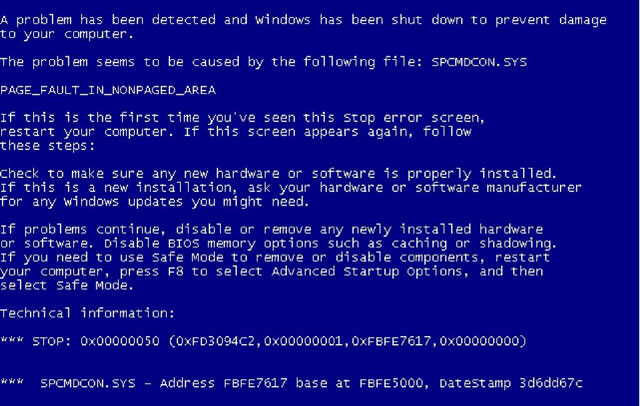
Lỗi màn hình xanh thường có tên gọi là Blue screen of death (BSOD) là một lỗi phổ biến đối với người dùng máy tính trên thế giới. Khi một lỗi BSOD xuất hiện có nghĩa là hệ thống bạn đang xảy ra một lỗi gì đó khá nghiêm trọng và xuất hiện có thể từ rất nhiều nguyên nhân mà bạn khó lòng xác định được chính xác, đặc biệt là những người dùng máy tính “a-ma-tơ”.


Đôi khi vấn đề không phải là khá nghiêm trọng, phức tạp như mọi người nghĩ. Nó có thể đơn giản xuất phát từ phần cứng mà bạn vừa thêm vào, hoặc có thể là một virus phá hoại registry, hoặc một trình điều khiển bị hỏng. Bài viết dưới đây sẽ hướng dẫn bạn một vài bước có thể khắc phục sự cố máy tính của bạn bất cứ khi nào gặp lỗi BSOD.
Khởi động trong chế độ Safe Mode
Điều đầu tiên cần làm là khi nhận được lỗi BSOD hãy khởi động lại hệ thống. Trong quá trình khởi động, nhấn phím F8 trước khi màn hình Windows xuất hiện. Điều này sẽ khởi động hệ thống của bạn vào màn hình tùy chọn nâng cao, nơi bạn có thể tùy chọn các chế độ khởi động khác nhau. Bấm vào mũi tên xuống và tìm đến lựa chọn “Safe Mode with Networking” và nhấn Enter. Hoặc nếu bạn tin rằng hệ thống đang làm việc với loại virus có thể hoạt động ngay khi vào Internet thì hãy chọn lựa chọn “Safe Mode” để thay thế.
Lúc này hãy tập trung trên màn hình ngay sau khi bạn nhấn Enter. Màn hình hiển thị sẽ di chuyển qua các trình điều khiển để tải vào bộ nhớ máy tính. Nhiều lần bạn sẽ thấy màn hình tạm dừng trong một thời gian rất dài tại một trong những tập tin .sys trước khi khởi động bị lỗi và trả về một lỗi hiện ra. Hãy lưu ý các tập tin cuối cùng mà nó đã cố gắng tải về mà không thành công. Sau đó hãy sử dụng máy còn dùng được và vào Google gõ nội dung đó để xác định những trình điều khiển bị lỗi và thử cài đặt lại trình điều khiển đó xem thế nào.
Nếu không có vấn đề gì về trình điều khiển, hãy xác định xem có bất kỳ xung đột phần cứng bằng cách vàoControl Panel, click vào System và chọn Device Manager. Lướt qua từng loại thiết bị và quét tất cả các thiết bị có biểu tượng màu vàng có nghĩa có một cuộc xung đột giữa các thiết bị. Lúc này hãy mở các trình điều khiển này và bạn sẽ thấy một hộp thông báo cho thấy nơi các cuộc xung đột diễn ra. Nếu không thể tìm thấy các xung đột thiết bị, hãy chuyển sang bước tiếp theo là quét hệ thống.
Chạy phần mềm quét Spyware, Adware, Virus & Registry
Khi hệ thống đang ở chế độ Safe Mode, hãy sử dụng một phần mềm có chức năng quét Spyware, Adware, Virus hay Registry. Đây là thời điểm tốt nhất để chạy các ứng dụng này vì các virus hầu hết bị vô hiệu hóa ở chế độ này. Bạn có thể sử dụng phần mềm miễn phí như Malwarebytes, tải về tại đây, hoặc có thể chạy bất kỳ phần mềm quét virus có trên máy tính.
Một tiện ích sáng giá để kiểm tra các vấn đề lỗi Registry đó là sử dụng phần mềm có tên Little Registry Cleaner được cung cấp miễn phí tại đây.
Những biện pháp cuối cùng
- Nếu vẫn chưa tìm thấy các vấn đề gây ra lỗi BSOD, bạn hãy chuyển sang cách kiểm tra khác bằng cách khởi động lại hệ thống và nhấn phím F8 để hiện tùy chọn khởi động nâng cao. Lúc này thay vì vào chế độ Safe Mode thì bạn chọn chế độ “Last Known Good Configuration”. Lựa chọn này sẽ khởi động lại hệ thống của bạn bằng cách sử dụng cấu hình cuối cùng mà lúc khởi động thành công lúc trước đã diễn ra. Nhiều lần có khi lựa chọn này lại thu lại thành công.
- Nếu vẫn chưa được, hãy khởi động lại một lần nữa và nhấn F8 và thử chọn chế độ “Enable Boot Logging”. Đây là lựa chọn cho phép khởi động và log vào từng chi tiết nhỏ của một tập tin có tên “ntbtlog.txt” có trong thư mục gốc của Windows, thường là C:/Windows. Trong danh sách này hãy xác định chính xác danh sách những thứ hệ thống tải khi khởi động. Nếu xác định được bất cứ thứ gì mà bạn không muốn tải, hãy thử cài đặt và xem nó có thể chữa được vấn đề hay không.
- Cuối cùng nhưng không kém đó là bạn tiến hành khôi phục lại trước khi xảy ra lỗi (dĩ nhên phải kích hoạt chế độ khôi phục). Để thực hiện khôi phục lại hệ thống, bạn hãy vào Control PanelSystem and SecurityBackup and Restore và chọn “Recover System Settings for your Computer”. Tại đây hãy tìm đến thời điểm gần nhất, đây sẽ là lựa chọn sáng giá vì hầu hết nó đều giải quyết được lỗi BSOD.
Ngoài ra, bạn cũng nên kiểm tra đĩa cứng của bạn còn hoạt động được không, để làm điều này bạn cần sử dụng một tiện ích kiểm tra đĩa cứng.


Theo XHTT

ebook tổng hợp các hàm trong exel

Tài liệu này sẽ hướng dẫn bạn sử dụng các hàm Excel để giải một bài toán từ đơn giản đến phức tạp như ma trận, thống kê,... một cách dễ dàng và nhanh chóng.

Những hàm mà bạn tiếp xúc trong Excel cũng là những hàm số mà bạn thường xuyên gặp trong các ứng dụng khác như Access, SQL,... và trong kỹ thuật lập trình PASCAL, C++, C#, VB.NET,....

Sử dụng và hiểu các hàm Excel sẽ giúp bạn có nền tảng cơ bản khi làm việc với các phần mềm tính toán khác, tiến xa hơn trong kỹ thuật lập trình, ... 

Bộ 3CD dạy HTML & PHP

-          Nếu bạn là người mới bắt đầu làm quen với thiết kế web và bắt đầu học HTML thì đây là Bộ 3 CD cung cấp cho bạn những bài học chi tiết , cơ bản đến nâng cao hỗ trợ file video , giúp bạn dễ dàng tiếp thu nhanh và học tốt HTML chỉ trong 3 CD này.
bên dưới sẽ là những bộ video học PHP tổng hợp


LINK DOWNLOAD:
CD1: http://www.mediafire.com/?4zoirbojglt
CD2: http://www.mediafire.com/?zvlzum8gbox 
CD3: http://www.mediafire.com/?anm22dv12rt


liên kết tải bộ video học PHP
http://forum.duytan.edu.vn/sites/index.aspx?p=forum_thread&forum=312&thread=5585#p0
Nếu có tài liệu nào hay mình sẽ up tiếp cho vì vậy bạn nào quan tâm thì thường xuyên theo dõi nha (mình cũng mới vào nganh IT nên bạn nào có tài liệu nào hay hãy chia sẽ cho mình với nha)

Tổng hợp tài liệu lập trình và thiết kế web

239MB VIDEO CLIPS HỌC C# CĂN BẢN VÀ NÂNG CAO BẰNG = TIẾNG VIỆT_REUPLOAD
Tớ có chút tài liệu về C và C++ bạn nào quan tâm tải về nha:
http://www.mediafire.com/file/4knamjctnjg/Tai lieu c.zip


Đây là 32 clips tutorial học C# từ cơ bản đến nâng cao chia thành 3 videos với 239Mb.

32clips này đã được post lên link Mediafire từ tháng 8-2008 trên nhiềuforum nhung có lẽ 1 số bạn chưa biết và các file lại rời rạc quá k otiện download nên mình chỉ tổng hợp lại rồi reupload thôi.


Bạn nào có nhu cầu tìm hiểu thi cứ download theo 3 link MF sau:

http://www.mediafire.com/file/1in3q2izzkm/VIDEO 1.rar

http://www.mediafire.com/file/egmm2tdmjzn/VIDEO 2.rar

http://www.mediafire.com/file/qzjzzmmuzzy/VIDEO 3.rar

Hy vọng các bạn học hỏi được nhiều kiến thức bổ ích phục vụ cho công việc và học hành của mình.

Bài viết có tham khảo trên link: http://tuoitrenangdong.net/forum/showthread.php?t=13413


ppDev LINQ Using Visual C Sharp 2008 DVD

Link Download: 13 parts: 12 files170Mb + 1 file 154.29Mb

http://www.mediafire.com/?sharekey=330e0cd1297e48c6bda4076e811714c8234c2999017ac6199d4bfef7ef5beeff


AppDev Exploring Visual C# 2005

Cáinày mình đã post rồi, chỉ nhắc lại cho bạn nào chưa biết. Đĩa này có 6modules với hàng loạt bài học liên quan trong từng học phần. Có code kèm theo bên trong.

Link Download: 21 parts dùng ct File Splitter& Joiner để nối các files, nhấn chuột phải vào file đầu tiên .001 rồi chọn Join:

http://www.jaist.ac.jp/~hoangle/filesj/FSJSetup.exe

http://www.mediafire.com/?sharekey=330e0cd1297e48c6bda4076e811714c8695e1c3a8449abe7c95965eaa7bc68bc


AppDev Exploring ASP.NET Using Visual C#2005

Đĩa này có 12 modules. Video clip dài hơn 28 tiếng, có Sample code trong đĩa.

Link Download: 4 parts: 3 files 199Mb + 1 file 7.73Mb

http://www.mediafire.com/?sharekey=330e0cd1297e48c6bda4076e811714c866c10f492fc75e16b878de785cc0f59e


AppDev Exploring SQL Server 2005

Bên trong đĩa DVD này có 6 modules, mỗi học phần module có hàng loạt bài học liệt kê bên dưới.

Video clip dài hơn 9 tiếng, có Sample code kèm theo

Link Download: 11 parts: 10 files 50Mb + 33.63Mb

http://www.mediafire.com/?sharekey=330e0cd1297e48c6bda4076e811714c82b5db96c85e17b06f1940a51b339e393


Tự học Java của thầy Nguyễn Đỗ Anh Khoa bên trường Công Nghệ Bách Khoa Aptech TpHCM.

4 file avi này đã từng upload lên mạng khoảng tháng 12 năm ngoái có pass tùm lum, mình đã xả pass rồi reupload cho các download khỏi pass biết gì hết!

http://www.mediafire.com/?sharekey=330e0cd1297e48c6bda4076e811714c8469e21cd31ecae89d6e38d13f15c3e80

VideoClips Học HTML = Tiếng Việt mới upload ngày 9-11-09 đang hot hiện nay của tác giả mrduyhung.net với các bài tập, source codes, clips kèm theo

http://www.mediafire.com/?sharekey=330e0cd1297e48c6bda4076e811714c8d6e02c6b2d6602a0a2d0568e5b24962e


Cuốn Ki Thuật Lập Trình C# 2.0.chm này thì nhiều bạn biết quá rõ rồi.

Sổ tay này gồm 13 bài về C# được biên dịch thành Tiếng Việt từ cuốn Professional C#, 2nd Edition, Xuất bản bởi Wrox Press Ltd.

Bạn nào chưa có thì down ở đây:

http://www.mediafire.com/?tmmkn3wyjoo


Sổ Tay Lập Trình 1.0.chm này quá phổ biến ở 4RUM rồi.

Sổ tay này là các bài học Tiếng Việt gồm 10 khoá huấn luyện về C, C++, C#,HTML, PHP, SQL, AutoOT, Ajax, bài cuối cùng là tổng hợp các ứng dung.

Down ở đây nếu bạn chưa xem qua:

http://www.mediafire.com/?yljmjjmzwmq


Pro.C.Sharp.2008.and.the.NET.3.5.Platform Ebook này đang hót nhất hiện nay

http://www.mediafire.com/?wdai0edl2hd

TeachYourself C++ in 21 Days & Teach Yourself Visual C++ in 21 Days củaGreg Wiegand Sams là khoá Tự học C++ trong 21 ngày được tổng hợp thành handbook ( vẫn giữ nguyên source English nhưng rất dễ hiểu) rất thuậncho học cấp tốc chuẩn bị thi cử!

Down ở đây nếu bạn muốn tham khảo:

http://www.mediafire.com/?imtzdxdd21q

Kỹ thuật lập trình C này là các file htm trình bày bằng Tiếng Việt, muốn xem thì click vào file “tree” rồi theo các dường dẫn trên trang web.

http://www.mediafire.com/?bmmjyqtjdjz


C++ gồm giáo trinh

C++_HocVienCongNgheBuuChinhVienThong

c++_Interactive Course

C++_Prentice Hall

C++_Professional Programmer's Handbook

C++_Tu hoc lap trinh voi C++_English

C++_Tu hoc C++ trong 21 ngày

http://www.mediafire.com/?zwdzwhn4dtq

Visual C++ gồm các ebook và handbook

Visual C++ .NET Developer's Guide

Visual C++ for Dummies Quick Reference

Visual C++ in 21 Days Second Edition

Visual C++_Programing microsoft Visual C++_Fifth Edition_1998

http://www.mediafire.com/?jmzjmd1jgmh

Nếu xem phim avi bị lỗi ko hình hay ko tiếng thì có thể PC thiếu codec choWindow Media Player. Bạn có thể download bản mới nhất ở đây. Cài đặt đơn giản cứ nhấn Ok-Next-Finish là xong, nó sẽ tự động update codec.

http://filehippo.com/download_klite_codec_pack/


Cuối củng tất cả các tài liệu trên nằm hết trong cái folder này để tiện download và update các tài liệu được upload về sau:

http://www.mediafire.com/?sharekey=330e0cd1297e48c6bda4076e811714c8390905ea55e01012ce018c8114394287


Trong bộ Video Clips giảng dạy ở DHKHTN có khoảng 5 video bị phàn nàn lỗi xả nén. Vì đây là bộ video mình copylink chứ ko upload nen 6 ko thể kiểm chứng tình xác thực.

Video hoc Ky thuat lap trinh

Video hoc Lap trinh Web ASP.NET

Video hoc Thiet ke mau illustrator

Video hoc My thuat ung dung

Video hoc Xu ly anh Photoshop


Download ko xả nén được hay bị báo lỗi phần nào thì hãy download lại phần đó.

Nếuvẫn còn lỗi thì hẫy thử fix lỗi winrar bằng file hướng dẫn này, (xác suất ko cao do tuỳ trình độ người cắt file có dùng "Put recover recodeko", nhưng mình có thể test thử để nuôi hy vọng)

http://www.mediafire.com/?xzyikqj4nif


Bộ video này vì lỗi đó mà mình ko biết nên share ko?

Nhưnggiờ thì bạn nào nếu quan tâm thì vào đây xem thử, nếu hứng thú thìdownload tuỳ ý, nếu ko xả nén được thì đừng trách lỗi mình đã ko cảnh báo!

http://www.mediafire.com/?sharekey=8a75152316092312ab1eab3e9fa335ca19dca33bf2dd0ae0

Cuốicùng nếu cần thiết, các bãn có thể Add Favorite hay Bookmark lại trangshare tài liệu này của mình lên trình duyệt web để tiện download khi cần!

http://www.mediafire.com/?sharekey=330e0cd1297e48c6bda4076e811714c8390905ea55e01012ce018c8114394287

Trong này thì nhiều Ebook và video clip vầ IT Anh-Việt đủ cả!

Chúc các bạn làm chủ 1 phần cộng nghệ IT như ý!

Nguồn: Vn-Zoom

    Toàn bộ Video và mã nguồn học asp.NET của dichvucongdong.com

Đây là video dạy video và mã nguòn dạy ASP.NET của website www.dichvucongdong.com rất hay.Mọi người tham khảo nha.


Video:
Mã nguồn
Nguồn: www.thuvienit.com
p/s: Code được viết bằng VB,nếu ai học C# có thể dùng tool convert sang C#.


     Giáo Trình PHP của ĐH KHTN TP.HCM


Giáo trình của ĐHTN thành phố HCM. Giáo trình hướng dẫn các bạn đến với môn lập trình Web PHP từng bước một. Khá chi tiết và đầy đủ. Đi từ cơ bản đến phức tạp,trình bày các kiến thức cơ bản từ HTML,CSS và PHP rất phù hợp cho các bạn chưa biết gì về web.

CD2:

CD3:

Bộ video dạy HTML và PHP lần 3 (new)
HTML
http://www.mediafire.com/?sharekey=cfc0b0648af74357ab1eab3e9fa335ca29fbe21563cc38e3


PHP:

Phần 1: Tổng quan về PHP  :
Phần 2: Đoạn mã PHP đầu tiên:
Phần 3: Cú pháp PHP căn bản :

Phần 4: Đi sâu hơn nữa vào PHP

+) Cú pháp PHP
: http://www.mediafire.com/?q0mmdtwytjo

+) CẤU TRÚC ĐIỀU KHIỂN

+) Cài đặt Zend: 

+) Mảng trong PHP:

+) Hàm xử lý ngày - giờ trong PHP:

Phần 5: Đặc trưng cơ bản của lập trình Web

+) Biến $_POST và form:

+) Biến $_GET:

+) COOKIE & SESSION: 

dowload dây đủ video PHP tại đây

BỘ TÀI LIỆU KẾT HỢP VIDEO RẤT HAY ở đây có một số đoạn video do thầy dạy và thu âm dể sinh viên dễ học hôm nay sẽ share cho mấy bạn mới làm quen với lập trình html và javascrip đây. Bên cạnh đó mình còn nhiều tài liệu và video HTML, JAVASCRIP, PHP, CSS
      v1.wmv
      v2.wmv
      v3.wmv
      v4.wmv 
      v5.wmv
      v6.wmv
Các bạn nên down từng video thấy được hãy down tiếp không lại uổng công mà lại không có ích với các bạn
1.                  
còn đây là một số tài liệu về HTML, JAVASCRIT

Giao_trinh_thiet_ke_web.doc


Đây là tài liệu bạn nên đọc thêm để hiểu, nhấp vào mấy biểu tượng chữ E mà đọc như mở
trang web
DocThemhtml+java.rar


phần này là bài tập cho bạn thực hành, có 57 bài tập như trong video mà thầy trong v1 nói
đó thực hành hết là bạn có cơ bản(Phần dưới bài tập là tài liệu tiếng anh bạn bắt buộc phải
đọc thêm để hiểu về các tab DOM trong javascrit hay các sự kiện của các tab những phần 
này các bạn xem video ở trên thì sẽ biết cách học

mình đã thử tài liệu này thấy rất hay,các bạn nên xem các video trước để biết được trình tự
và những thứ cần học.sau đó hãy bắt tay vào học nhé.các bạn hãy kết hợp thêm với các tài 
liệu khác thì sẽ có kết quả rất tốt.


bổ sung thêm 09/01/2011
-đây là một số 
tài liệu video của hãng vtc.com và hãng lynda.com . các video này họ trình bày bằng tiếng anh rất hay . ko cần biết nhiều tiếng anh. mà vẫn có thể học đc.
mình đưa thêm các bạn một số link tham khảo
Татах :
part1 http://www.mediafire.com/?3e1z88xd63xefb…

part2 http://www.mediafire.com/?ougyx594tj48js…

part3 http://www.mediafire.com/?n3m8p82kgu4hp5…

part4 http://www.mediafire.com/?rdmsh7o3dxfr49…
cái này nữa
http://www.mediafire.com/?zcdrqz968651l
cái này mới nhiều nè. toàn tài liẹu video việt nam không .
http://nganhq.webchuyennghiep.net/print.…


Chúc các bạn thành công!   
Nếu tìm được thêm tài liệu hay mình sẽ bổ sung tiếp
các bạn quan tâm hãy thường xuyên theo dõi nhé( nếu các bạn co tài liệu nào hay cũng chia sẽ với mình với nha)